Într-o companie care are clar definite responsabilitățile angajaților pe arii funcționale, este normal ca un angajat să aibă acces într-un sistem ERP potrivit responsabilităților sale. De exemplu, un operator care emite facturi are nevoie de clienți, articole și documente de vânzare, dar nu și de raportările din contabilitate.
În Business Central accesul este controlat prin seturi de permisiuni, iar sistemul vine cu mai multe seturi predefinite. Construirea unuia nou de la zero presupune însă cunoașterea obiectelor din baza de date și consumă destul de mult timp. Alternativa este o funcționalitate care înregistrează automat permisiunile în timp ce lucrăm, iar în continuare vă arătăm cum să o folosiți pentru un operator de facturare.
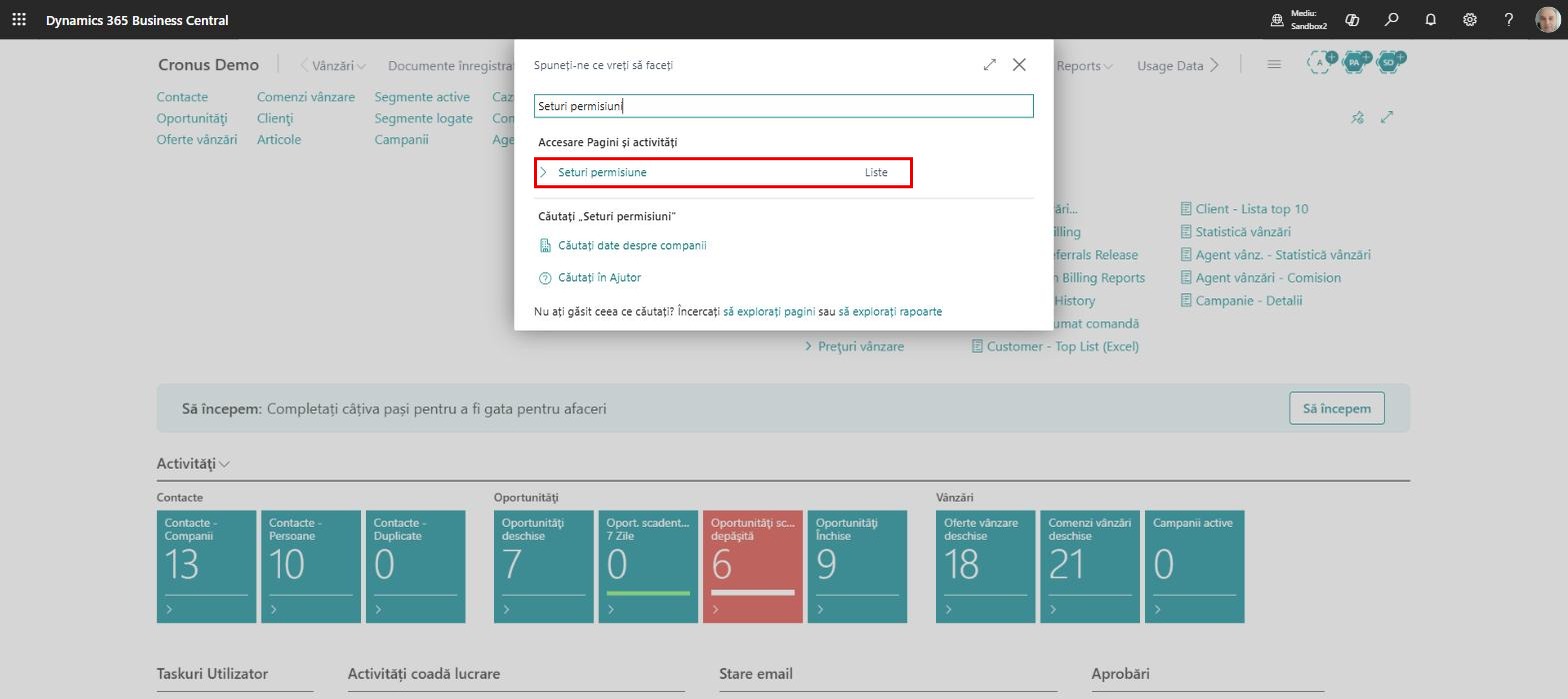
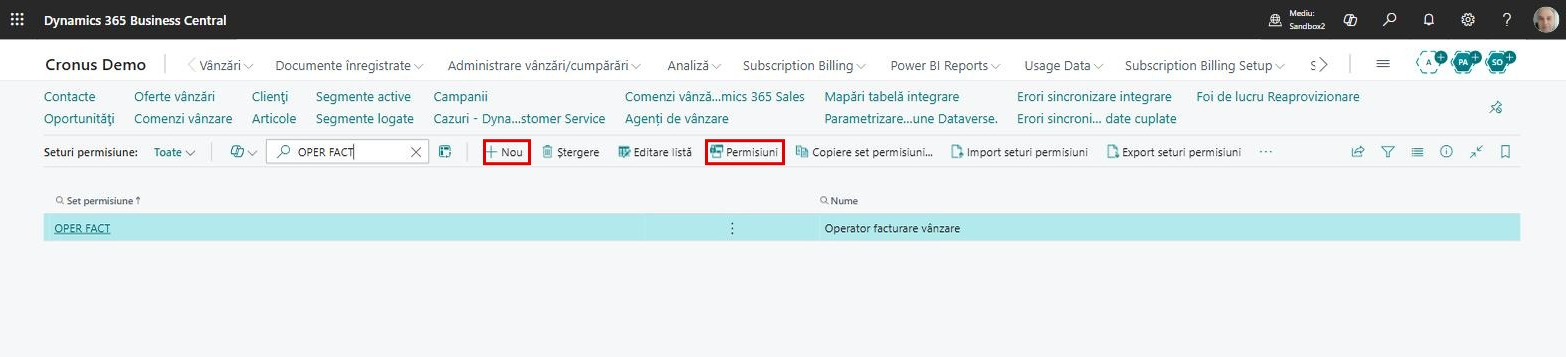
Pornim de la pagina ”Seturi permisiune”, care se poate accesa cel mai ușor folosind funcția de căutare:
Cu butonul ”Nou” adăugăm în listă o linie goală, unde introducem un cod și o denumire, în exemplul nostru ”OPER FACT” și ”Operator facturare vânzare”. Ne poziționăm pe linia nou creată și dăm clic pe butonul ”Permisiuni”:
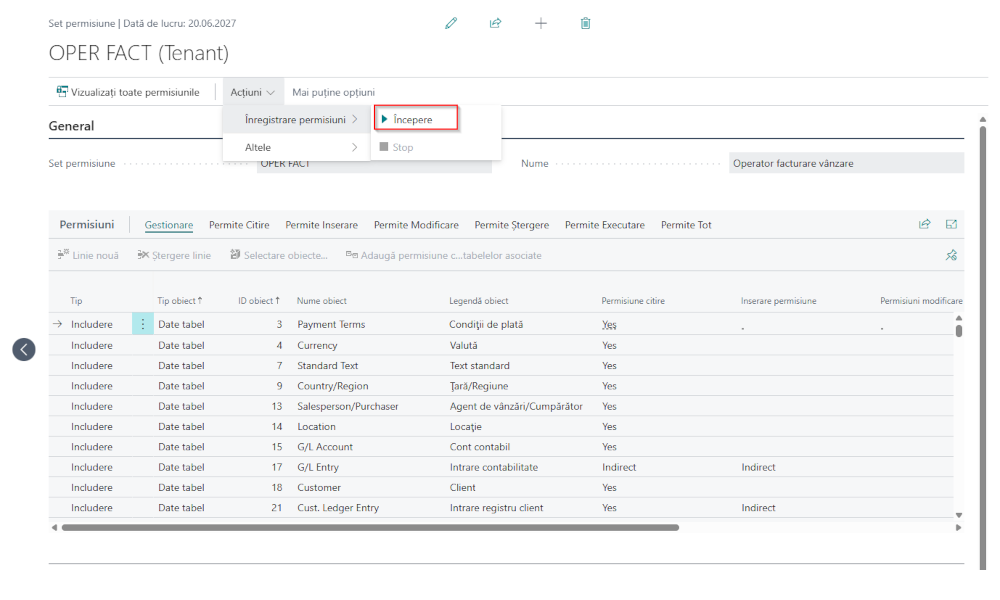
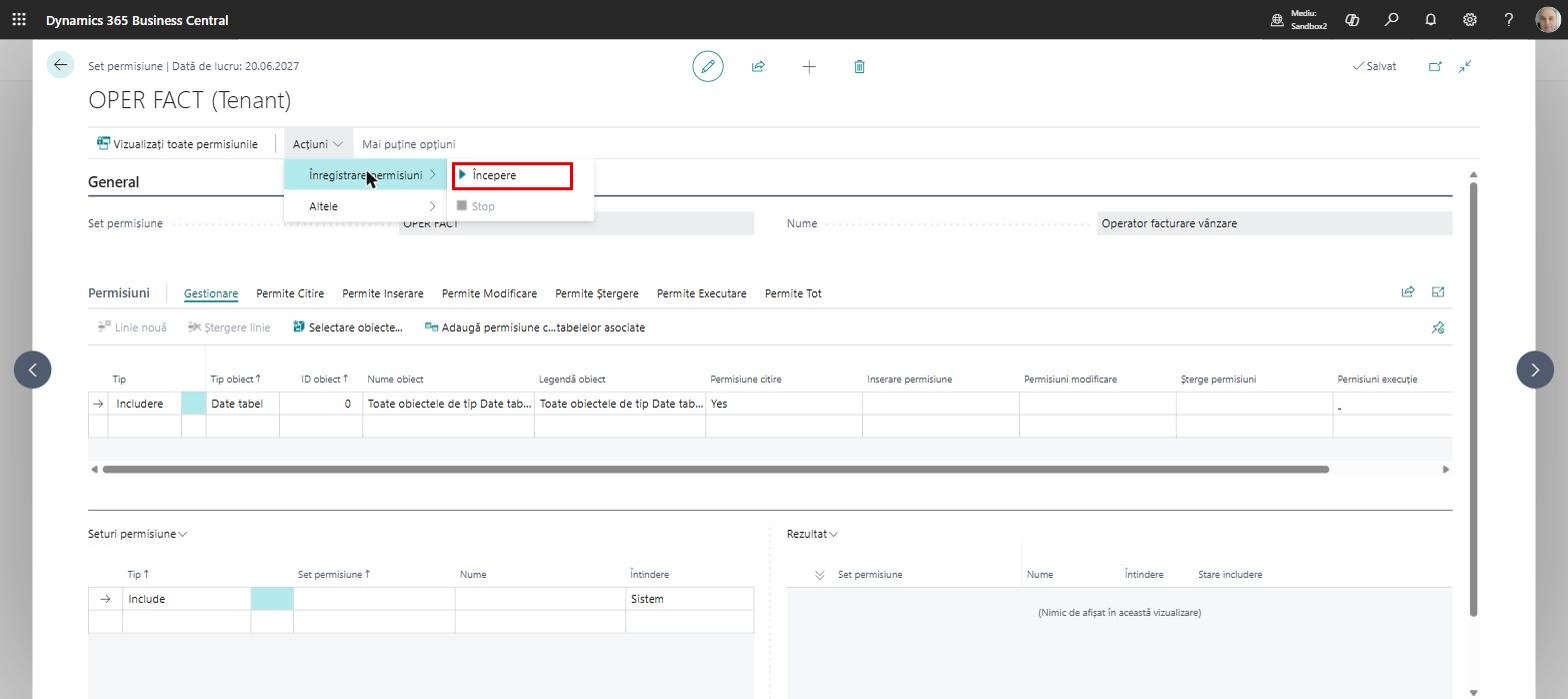
Se deschide fișa setului de permisiuni, de unde activăm funcționalitatea care face obiectul acestui articol, alegând din meniu calea Acțiuni->Înregistrare permisiuni->Începere:
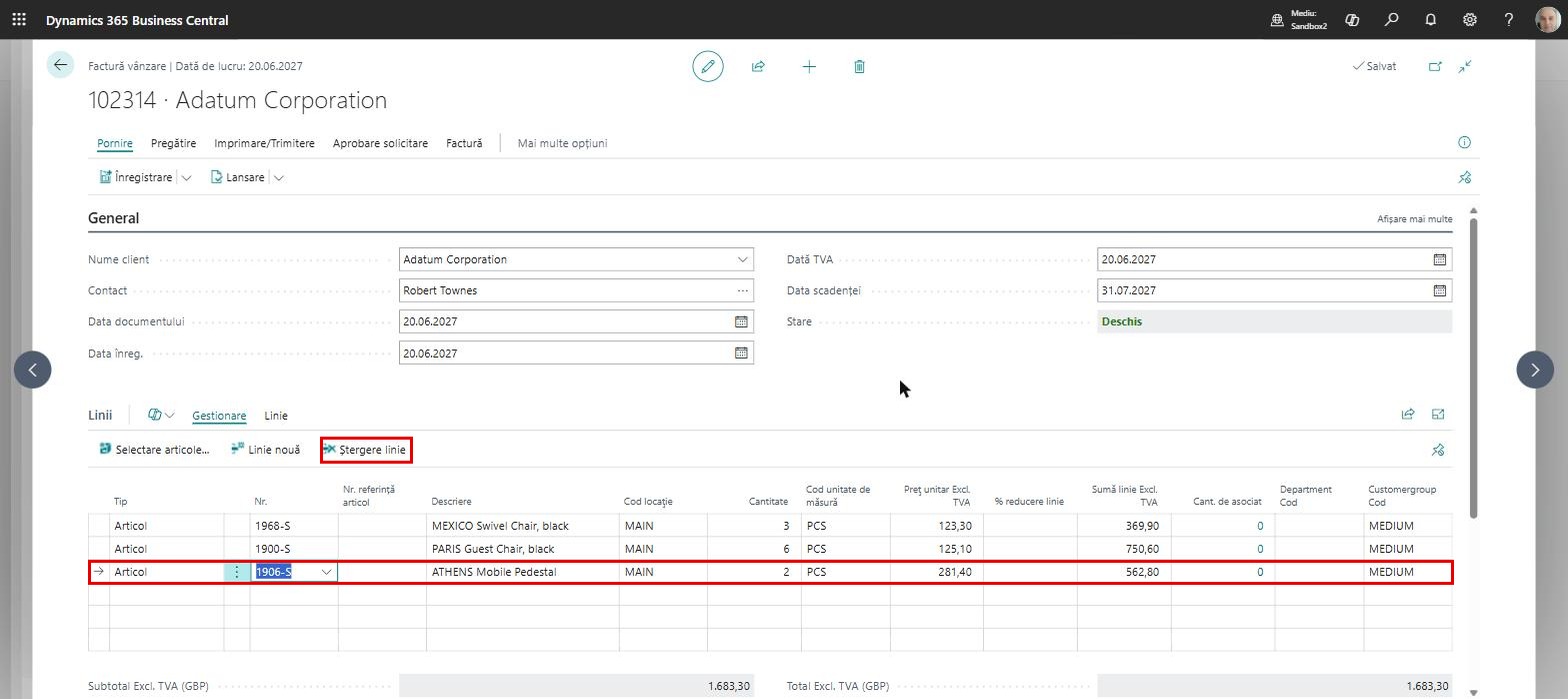
Sistemul ne cere o confirmare, apoi lăsăm fișa deschisă și realizăm, în aceeași sesiune, toate operațiunile pe care le va face utilizatorul căruia îi vom asigna setul. În exemplul dat creăm o factură de vânzare și o înregistrăm.
Trebuie să fim atenți să nu ne limităm la introducerea datelor: pentru ca sistemul să aloce și permisiunile de modificare și de ștergere, e bine să modificăm și să ștergem cel puțin un câmp de pe antet și o linie a documentului:
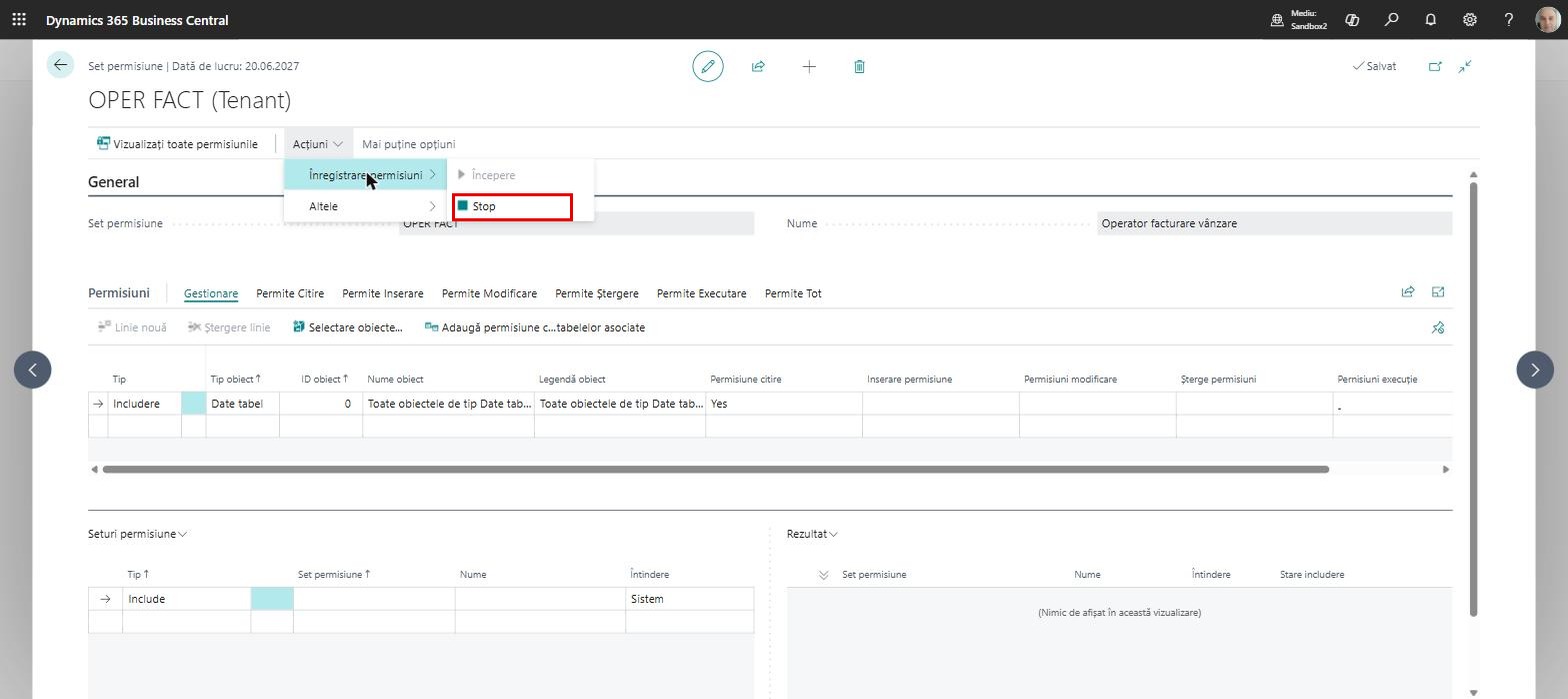
După ce am terminat operațiunile, ne întoarcem în fișa setului și oprim înregistrarea din Acțiuni->Înregistrare permisiuni->Stop, confirmând apoi că dorim să adăugăm permisiunile înregistrate:
Rezultatul final este că sistemul completează singur informația privind obiectele și permisiunile per obiect, conform operațiunilor desfășurate:
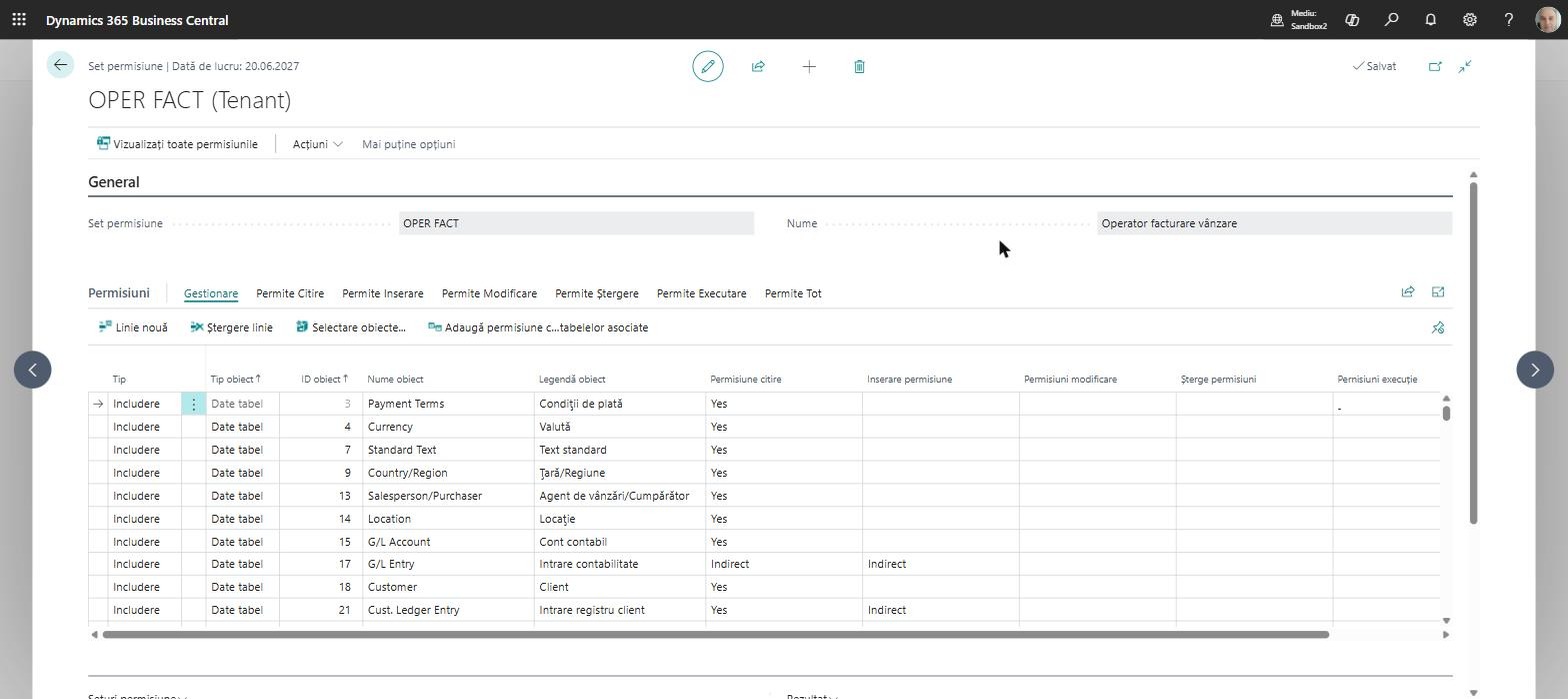
Dacă unele operațiuni au fost omise, putem relua înregistrarea, iar noile permisiuni se vor adăuga celor existente. Pentru asignarea setului către utilizatori folosim pagina ”Set permisiune per utilizator”, unde ne poziționăm pe linia setului nostru și bifăm utilizatorii care îl vor primi:
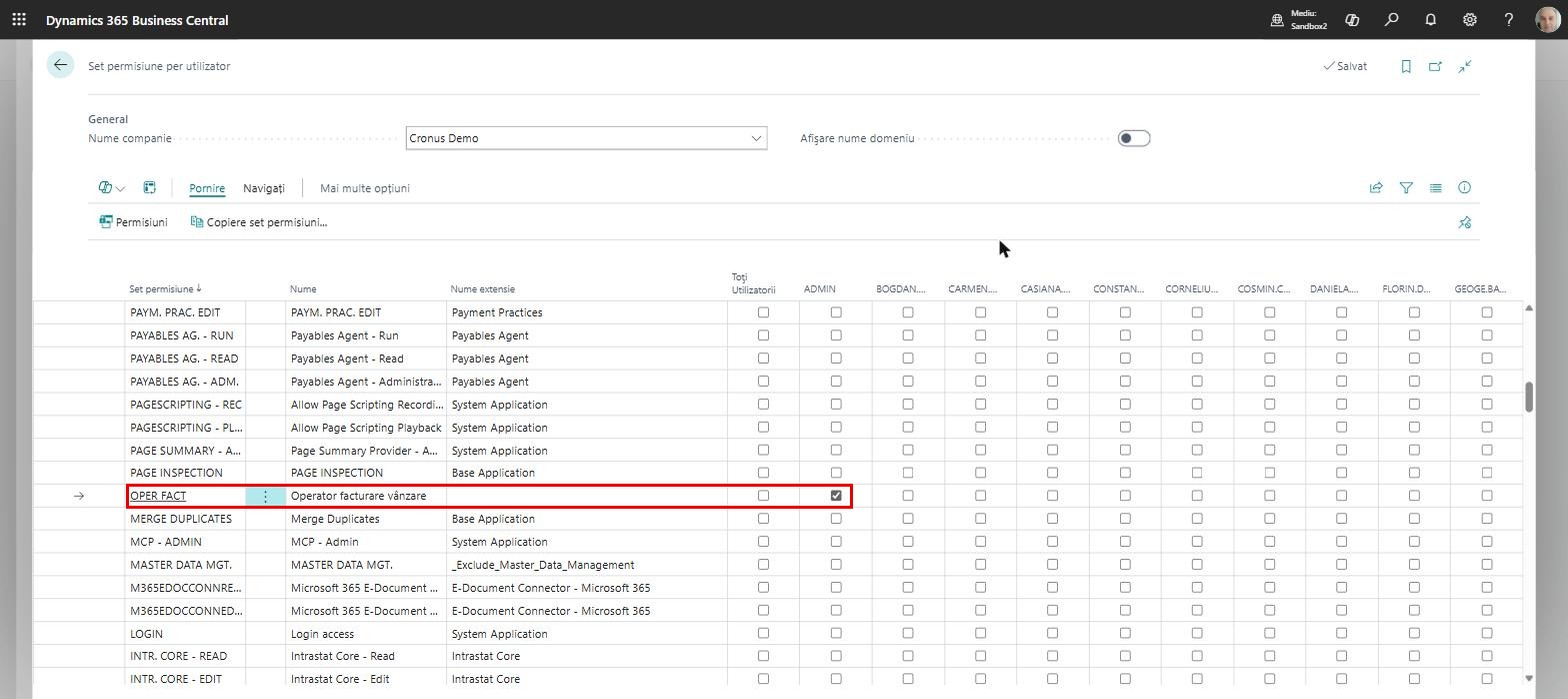
Vă recomandăm să construiți seturile de permisiuni pornind de la această înregistrare automată și abia apoi să le ajustați manual. Veți obține în câteva minute un set adaptat exact fluxului de lucru din compania dumneavoastră, fără să aveți nevoie de cunoștințe tehnice despre baza de date.
ELIAN Solutions activează din 2008 ca implementator al sistemului ERP Microsoft Dynamics 365 Business Central. Având o echipă de peste 80 de specialiști și un portofoliu de peste 400 de clienți, ELIAN Solutions este unul dintre cei mai importanți parteneri Microsoft pentru sistemele ERP.