Companiile care comercializează bunuri sunt obligate prin lege să acorde pentru acestea o garanție de bună funcționare de cel puțin doi ani (garanția legală europeană). Asta înseamnă că în sistemul informatic trebuie să existe două informații: un identificator al produsului – număr serial sau număr de lot – și data până la care garanția este valabilă.
În Dynamics Business Central, ambele se obțin asociind articolelor vândute un cod de urmărire care are asociat și regula de calcul a datei de garanție. În continuare, vă vom arăta cum se face acest lucru. Începem cu definirea codului, pe care îl găsim cel mai ușor folosind funcția de căutare:
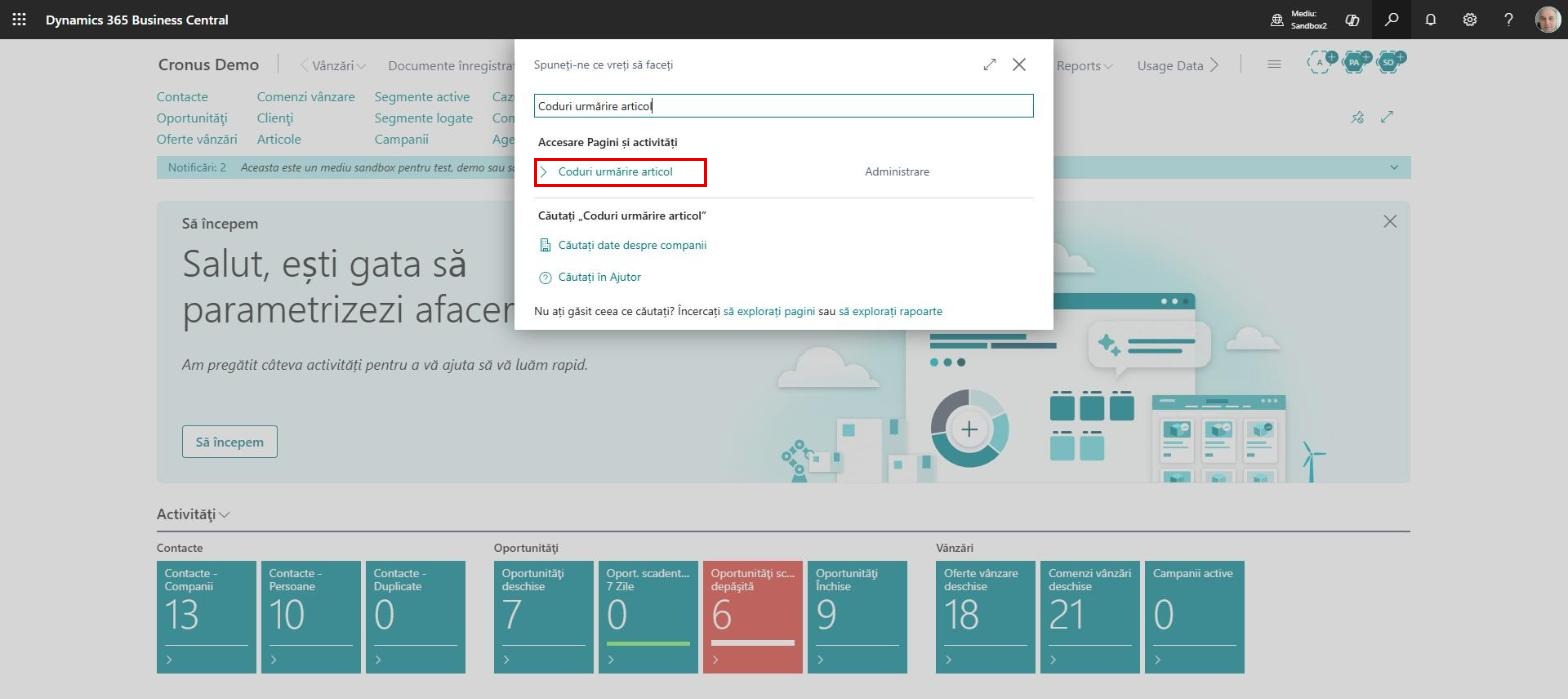
Se deschide lista codurilor existente, dăm clic pe ”Nou” și completăm un cod și o descriere. Pe FastTab-ul ”Nr. serial” bifăm operațiunile la care se aplică urmărirea:
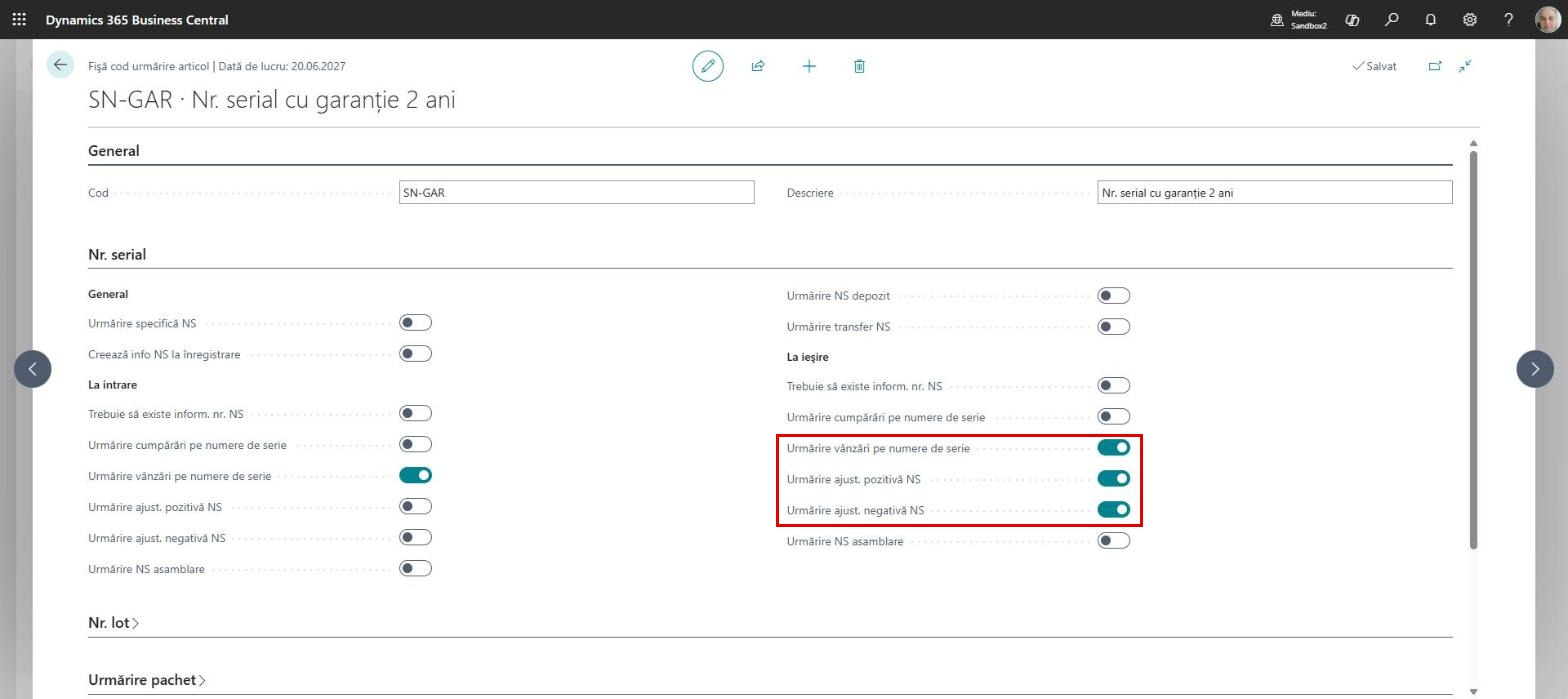
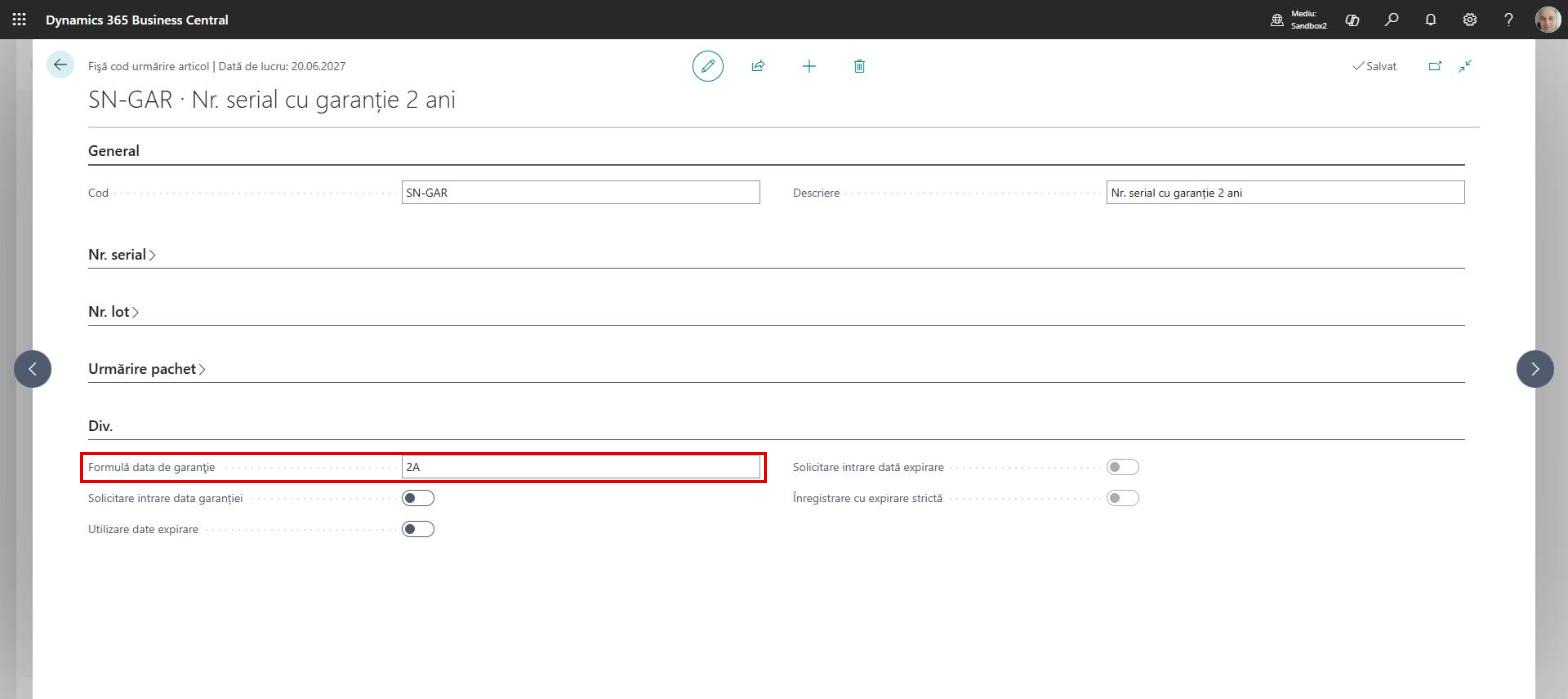
Pe lângă vânzări am bifat și ajustările de stoc, pentru cazul în care vom fi nevoiți să facem corecții. Apoi, pe FastTab-ul ”Divers”, câmpul ”Formulă data de garanție” primește perioada acordată – în exemplul nostru 2A, adică doi ani de la data livrării:
Codul se asignează apoi pe fișa articolului – în FastTab-ul ”Urmărire articol”. Tot aici am completat câmpul ”Numere seriale”, cu seria din care Business Central va genera numerele de serie la vânzare:
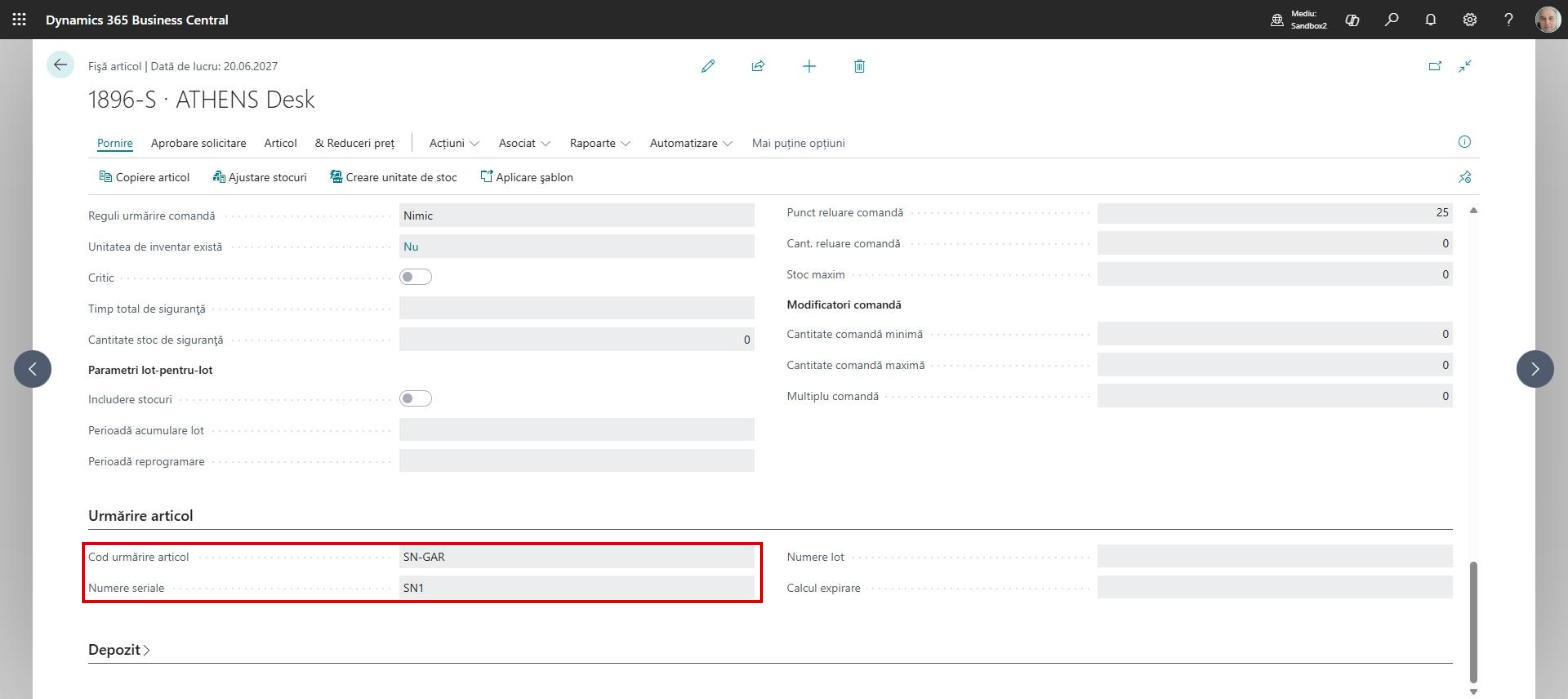
În practică se poate folosi la vânzare și un număr serial venit de la furnizor sau de la fabricant, introdus în sistem la achiziția articolului.
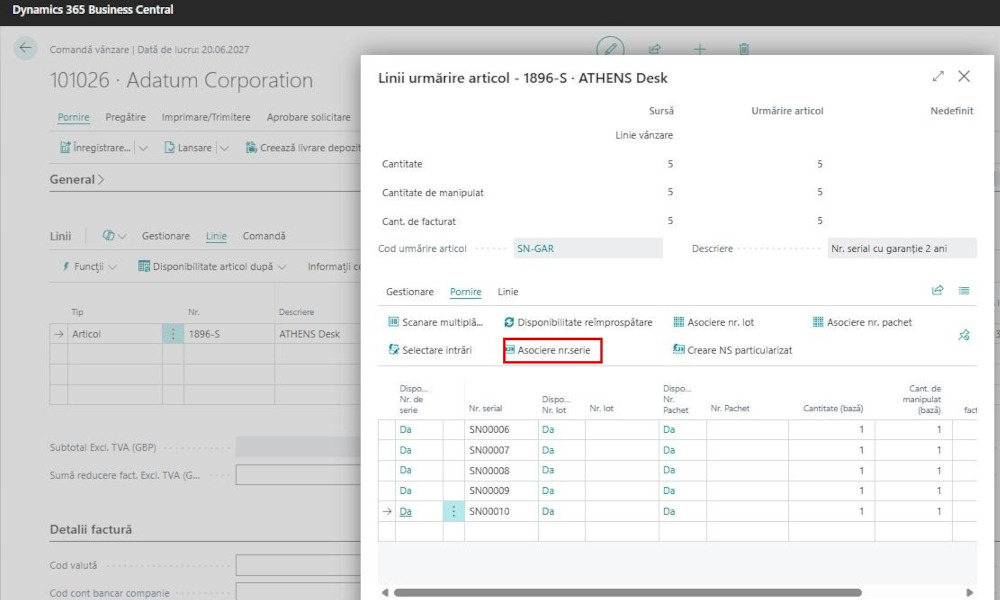
Odată făcute aceste setări, putem folosi codul pe documentele de vânzare. După ce alegem articolul pe linia documentului, îi asignăm numere seriale alegând din meniu calea Linie->Informații corelate->Linii urmărire articol:
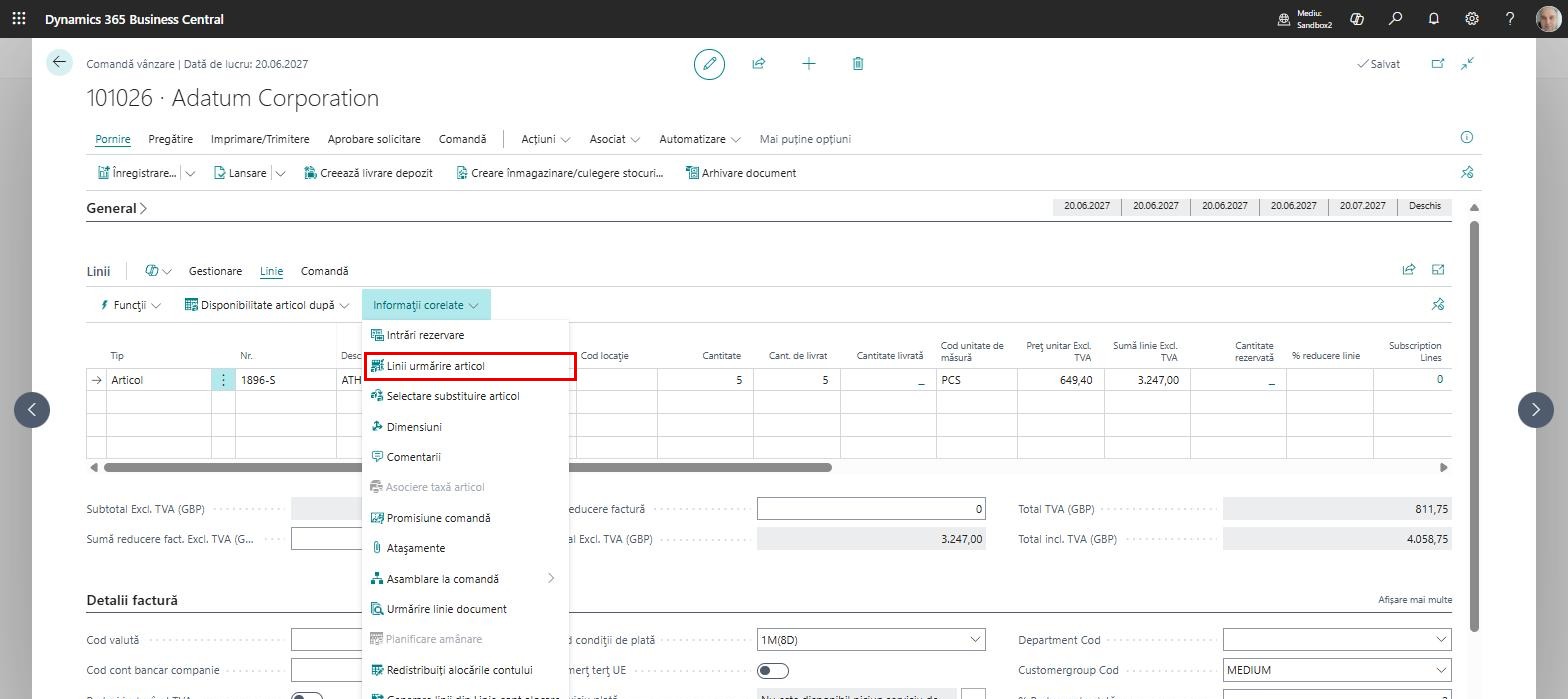
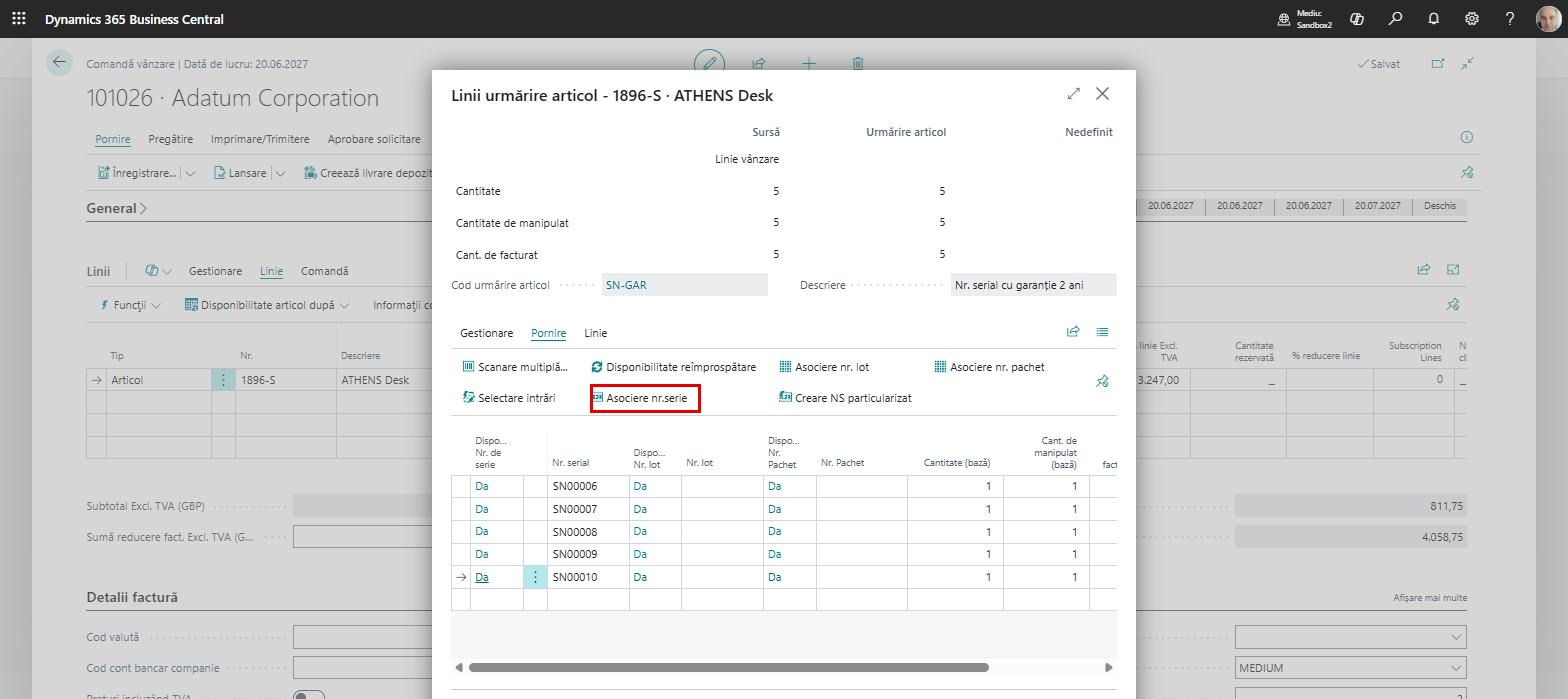
Se deschide fereastra de urmărire, unde dăm clic pe butonul ”Asociere nr.serie”. Business Central ne cere să confirmăm cantitatea, apoi generează câte un număr serial pentru fiecare bucată de pe linie:
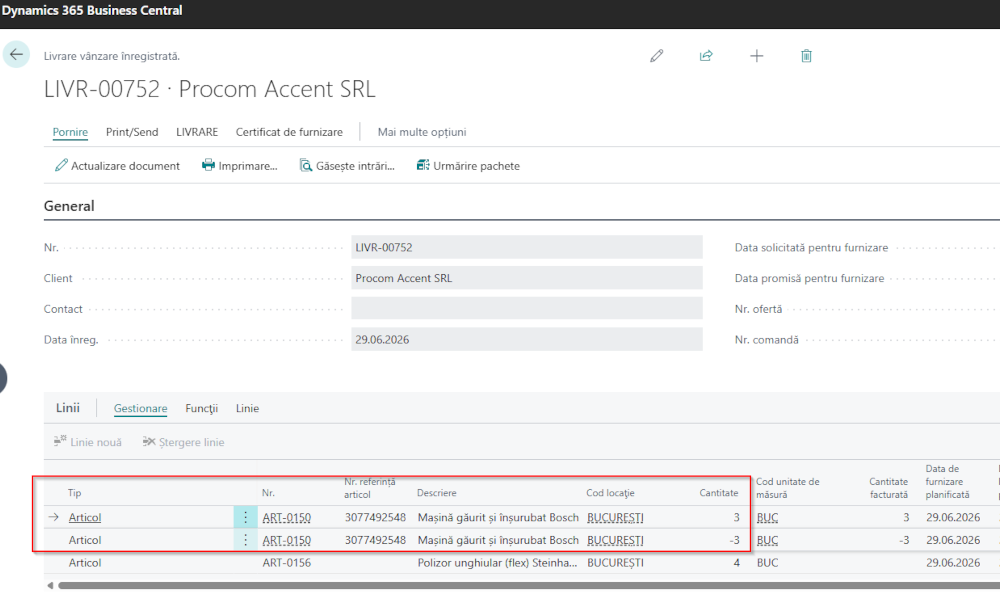
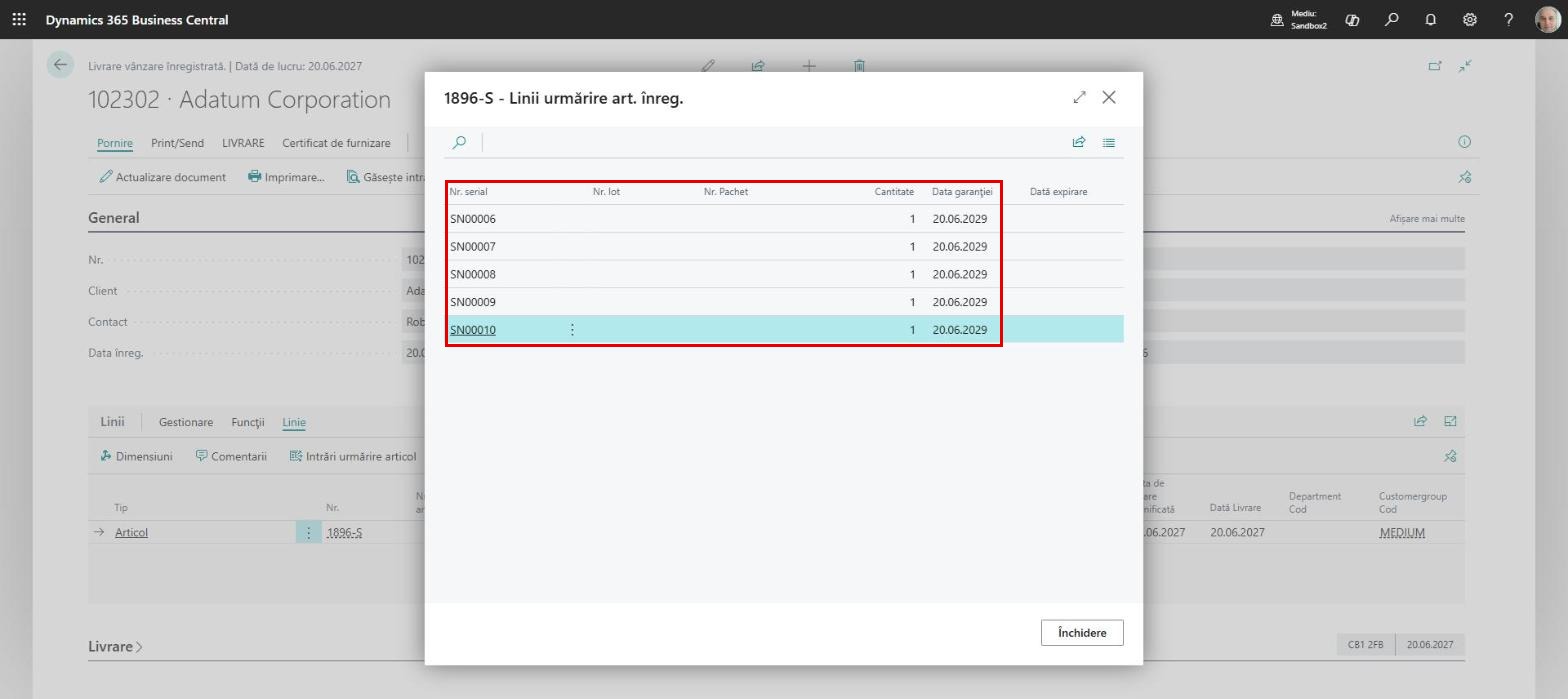
După înregistrare, informația rămâne pe document: din livrarea de vânzare înregistrată, pe calea Linie->Intrări urmărire articol, vedem numerele seriale și data de garanție a fiecăruia:
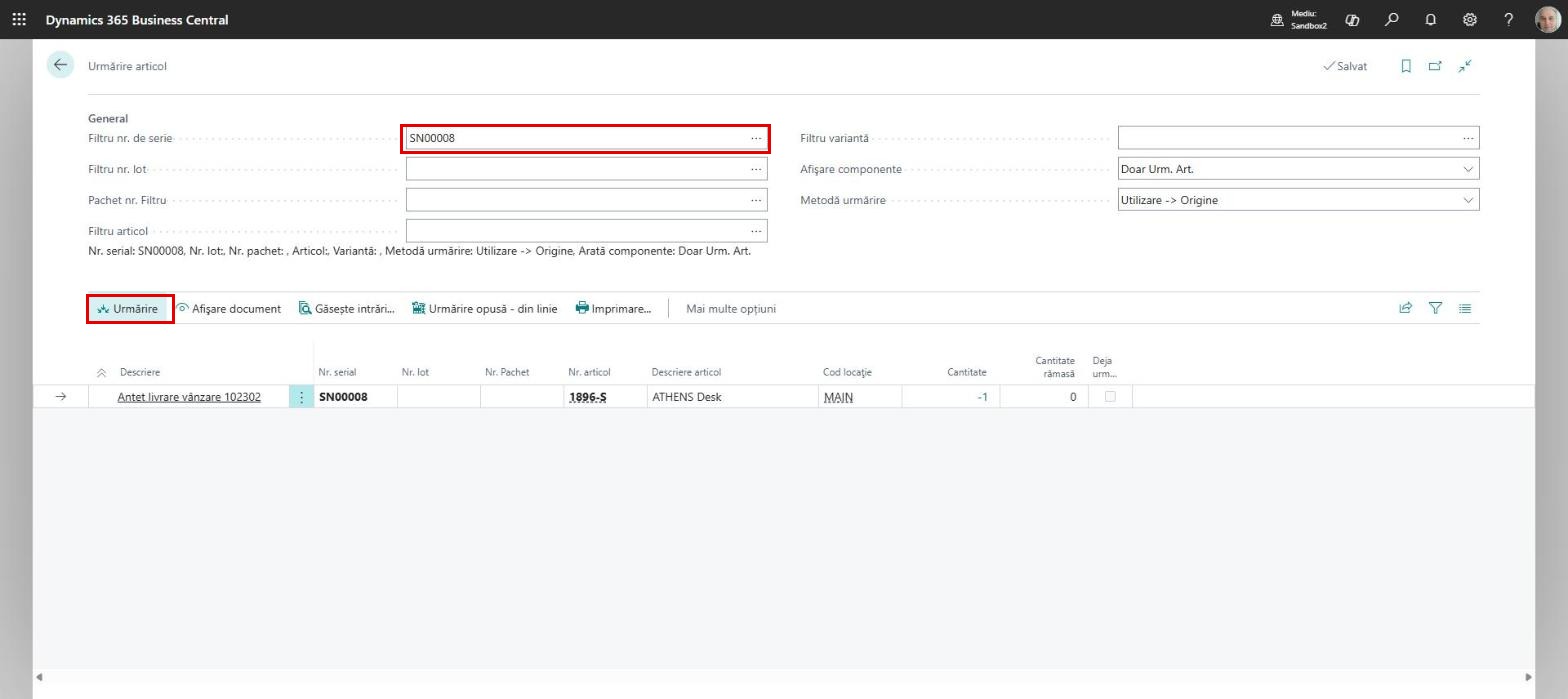
Există în Business Central și o funcție de căutare a articolului după numărul serial, în pagina ”Urmărire articol”. Introducem numărul, dăm clic pe ”Urmărire” și apar documentele în care articolul a fost tranzacționat:
O ultimă observație: definiți un cod de urmărire pentru fiecare perioadă de garanție pe care o acordați și asignați-l pe fișele articolelor încă de la început. Astfel data de garanție se calculează automat la fiecare livrare, iar la orice reclamație aveți răspunsul exact într-o singură căutare.
ELIAN Solutions activează din 2008 ca implementator al sistemului ERP Microsoft Dynamics 365 Business Central. Având o echipă de peste 80 de specialiști și un portofoliu de peste 400 de clienți, ELIAN Solutions este unul dintre cei mai importanți parteneri Microsoft pentru sistemele ERP.